使用 Prometheus Exporter 监控 RPC 基础设施
- QuickNode
- 发布于 1天前
- 阅读 25
本文详细介绍了如何利用Quicknode的Prometheus Exporter、Prometheus和Grafana构建一个监控仪表盘,以实时跟踪和可视化Quicknode RPC基础设施的各项指标。通过Docker设置,用户可以轻松配置API密钥,启动监控服务,并查看RPC请求、信用消耗和响应时间等关键数据。
概述
Quicknode 的 Prometheus Exporter 允许你将平台和基础设施指标流式传输到你现有的可观测性堆栈,以实现实时系统健康监控。
在本指南中,我们将引导你如何利用 Quicknode Admin API 的 Prometheus 支持来构建 Grafana 控制面板,以实现高级指标可视化,从而监控你的 Quicknode 端点。
日志保留
Quicknode 还为企业版计划提供平台和基础设施的 14 天日志保留。更多信息请参阅我们的定价页面。
你将完成什么
- 设置 Prometheus exporter 并构建一个 Grafana 控制面板来监控你的 RPC 基础设施
你将需要什么
- 一个拥有 企业版 计划的 Quicknode 账户
- Docker Desktop 已安装并在你的计算机上运行
- Prometheus 和 Grafana 的基本知识 (我们将指导你完成每个步骤)
Quicknode Admin API 简介
Quicknode Admin API 提供强大的编程访问能力,可访问用户控制面板中所有可用操作,使你能够更有效地管理你的基础设施、监控性能和控制成本。在本指南中,我们将重点介绍如何使用 Prometheus Exporter 访问详细的系统指标,并使用 Grafana 构建一个全面的监控控制面板。
如果你有兴趣了解如何使用 Admin API 进行端点管理,请查看我们的指南:如何使用 Quicknode Admin API 管理你的 RPC 基础设施。
先决条件
Quicknode 账户和 API 密钥
创建你的 API 密钥非常简单。
- 登录你的 Quicknode 账户。
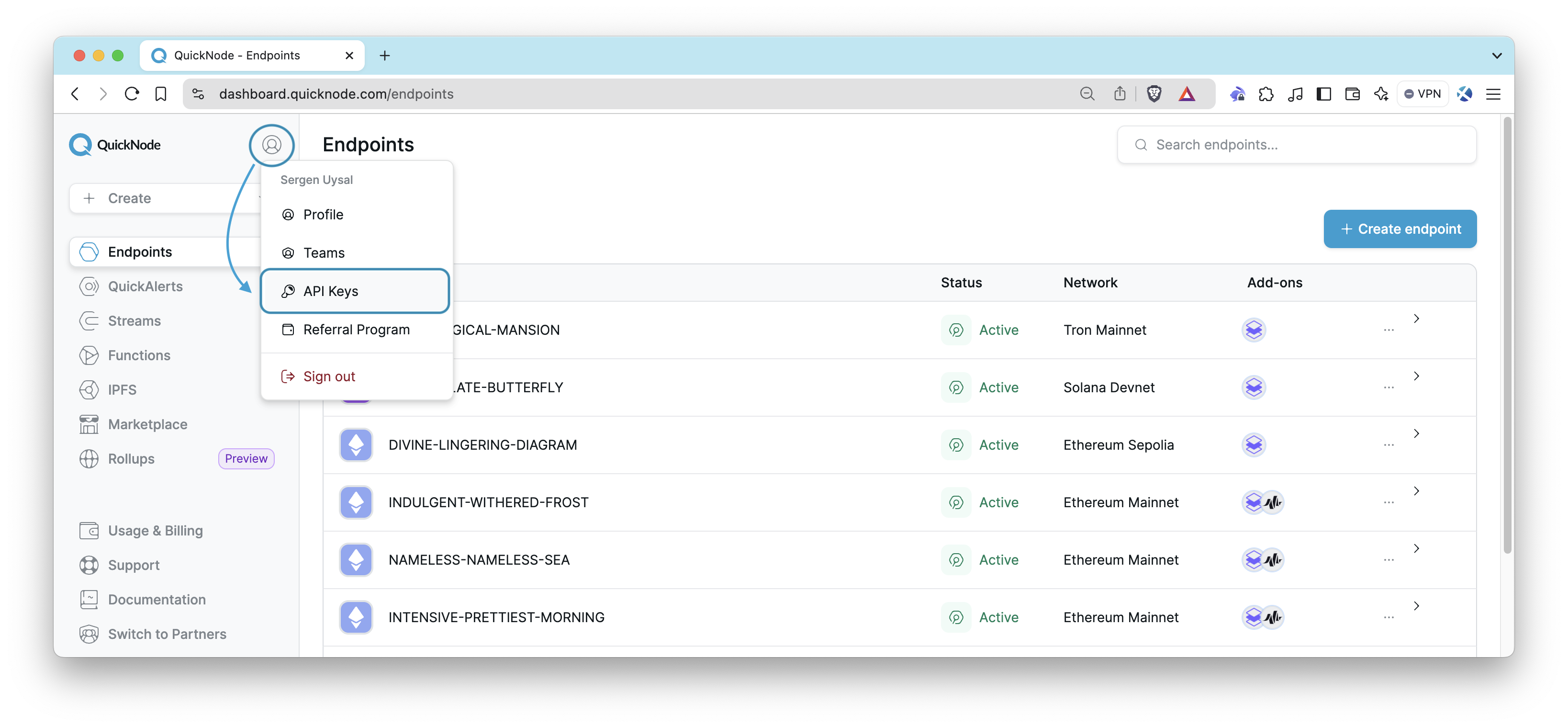
- 点击左上角的头像图标,然后选择 API Keys 访问 API Keys 页面。
- 生成一个具有适当权限的 API 密钥 (你需要
CONSOLE_REST才能使用 Admin API) 并将其妥善保存,你很快就会用到它。
Docker Desktop
确保你已安装并运行 Docker Desktop。我们将使用 Docker 快速启动 Prometheus 和 Grafana。
使用 Prometheus Exporter 构建 Grafana 控制面板
在本节中,我们将引导你使用 Docker 设置 Prometheus 和 Grafana 来监控你的 Quicknode 指标。由于我们将使用 Docker,你无需单独安装 Prometheus 和 Grafana。
info
Prometheus:一个开源监控系统,它将指标收集并存储为时间序列数据,使你能够跟踪和分析各种性能指标随时间的变化。
Grafana:一个强大的开源分析和可视化工具,它允许你创建动态、交互式控制面板,用于可视化来自 Prometheus 等数据源的指标。
Docker:一个用于开发、交付和运行容器化应用程序的平台。在此设置中,我们将使用 Docker 在隔离的容器中运行 Prometheus 和 Grafana,从而简化安装和配置过程。
我们已经在 Quicknode 的 qn-guide-examples 仓库中创建了一个文件夹,其中包含 Prometheus 和 Grafana 的所有必要配置文件。
项目结构
.
├── docker-compose.yaml                     # 用于启动 Prometheus 和 Grafana 的 Docker Compose 文件
├── grafana
│   ├── dashboards
│   │   │   └── Quicknode Admin API.json  # Grafana 控制面板 JSON 文件
│   ├── provisioning
│   │   ├── dashboards
│   │   │   └── main.yaml                   # 用于将控制面板加载到 Grafana 的配置
│   │   └── datasources
│   │       └── prometheus-source.yaml      # 用于将 Grafana 连接到 Prometheus 的配置
├── prometheus
│   └── prometheus.yaml                     # Prometheus 配置文件
请按照以下步骤开始:
步骤 1:克隆示例项目仓库
打开你的终端/命令行并克隆仓库:
git clone https://github.com/quiknode-labs/qn-guide-examples.git导航到克隆仓库中的 grafana-dashboard 文件夹:
cd qn-guide-examples/admin-api/grafana-dashboard步骤 2:更新你的 API 密钥
打开 prometheus 目录中的 prometheus.yaml 文件。
将 <YOUR_API_KEY> 替换为你之前生成的实际 Quicknode API 密钥:
prometheus/prometheus.yaml
global:
  scrape_interval: 30s

scrape_configs:
  - job_name: "quicknode_prometheus_exporter"
    metrics_path: "v0/prometheus/metrics"
    scheme: "https"
    authorization:
      type: "bearer"
      credentials: "<API_KEY>"
    # fallback_scrape_protocol: PrometheusText0.0.4
    static_configs:
      - targets: ["api.quicknode.com"]
info
注意:如果你正在使用 Prometheus 3.x,你可能需要向 scrape_configs 部分添加 fallback_scrape_protocol 字段。
为此,你只需取消注释上述示例中高亮显示的行即可。
步骤 3:使用 Docker 启动 Prometheus 和 Grafana
我们已经预配置了一个 docker-compose.yaml 文件来简化设置。你可以通过从根目录(即 grafana-dashboard)运行以下命令来启动 Prometheus 和 Grafana:
docker-compose up添加 -d 标志以分离模式启动服务,使其在后台运行。
步骤 4:访问 Grafana 并查看你的控制面板
- 打开网页浏览器并访问
http://localhost:3000。 - 使用项目凭据登录(用户名:
admin,密码:password)(在docker-compose.yaml文件中确定)。 - 导航到
Dashboards。 - 找到并点击 Quicknode Admin API 控制面板。
你现在应该能看到显示你的 Quicknode 端点指标的控制面板。
注意:如果控制面板显示为空,则表示你的端点尚未有任何活动。请确保执行一些活动(例如,向你的端点发送 RPC 请求)以开始生成将反映在控制面板上的数据。
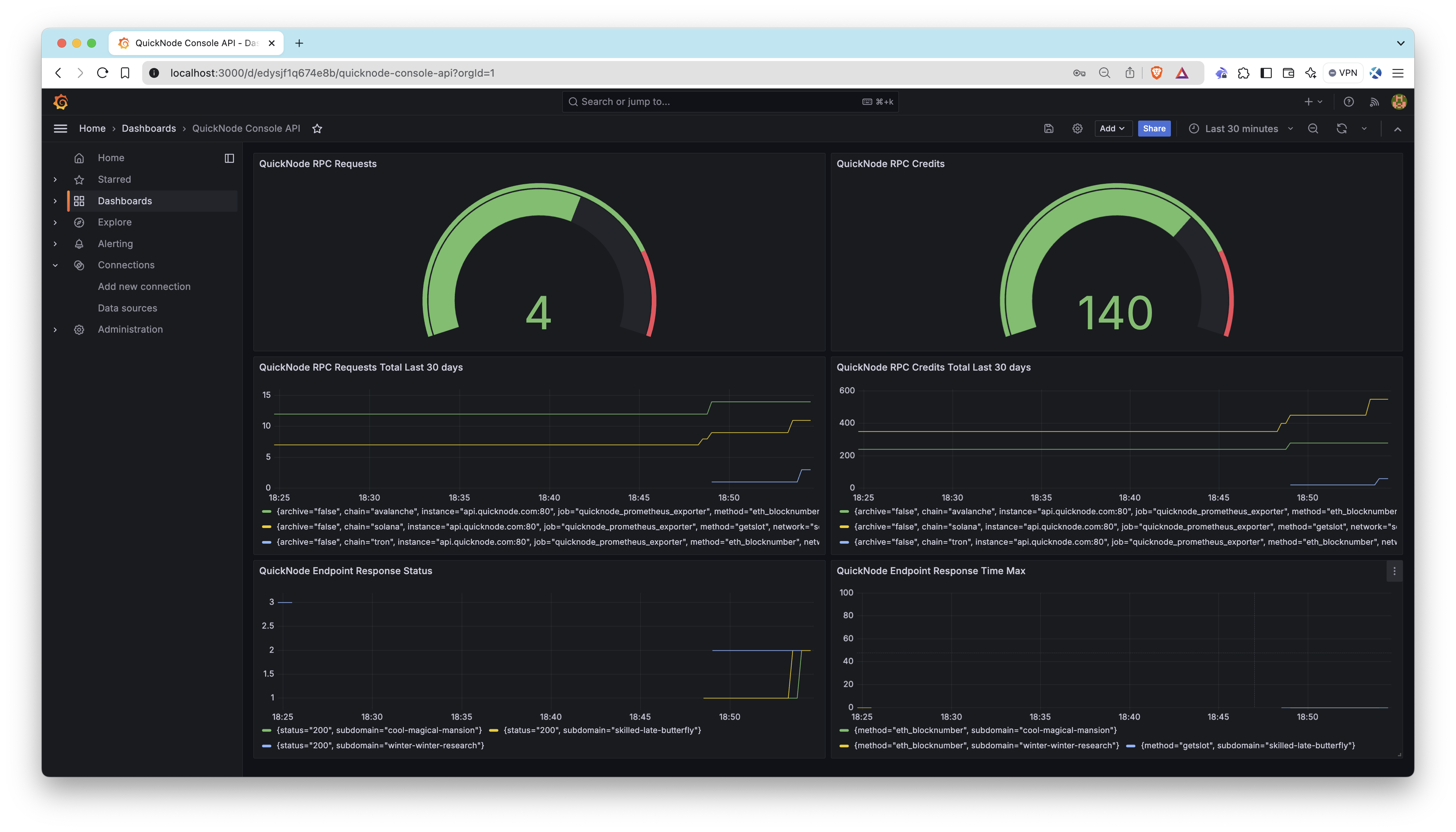
该控制面板提供以下面板,帮助你监控你的 Quicknode 基础设施:
- Quicknode RPC 请求 (Gauge):显示发送到你的 Quicknode 端点的当前 RPC 请求总数。
- Quicknode RPC 积分 (Gauge):显示你的 Quicknode 端点使用的总积分。
- Quicknode RPC 请求总数(过去 30 天):一个时间序列图表,显示过去 30 天的 RPC 请求总数。
- Quicknode RPC 积分总数(过去 30 天):一个时间序列图表,显示过去 30 天的总积分使用情况。
- Quicknode 端点响应状态:显示你的 Quicknode 端点请求的响应状态(例如,200、400 等)。
- Quicknode 端点响应时间最大值:显示你的端点的最大响应时间。
你可以根据需要随意自定义控制面板,例如编辑面板、添加新面板或调整时间范围。
直接探索 Prometheus 指标
如果你想直接探索 Prometheus 收集的指标,可以按照以下步骤操作:
- 打开网页浏览器并访问
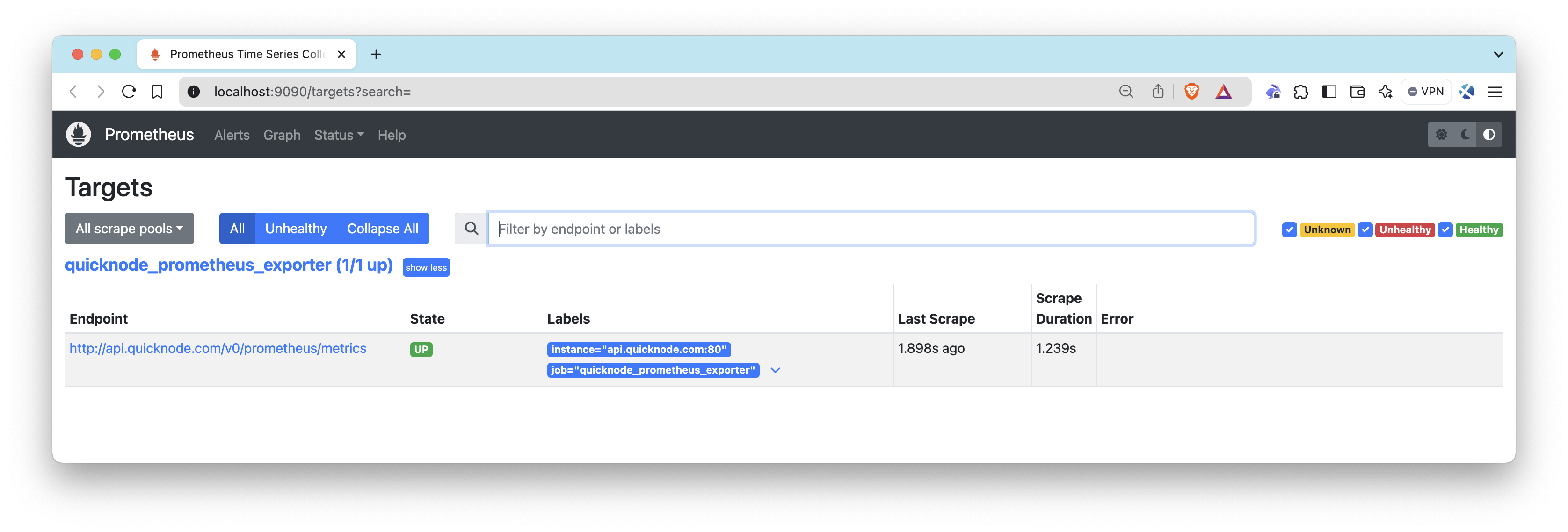
http://localhost:9090 - 在 Prometheus 界面中导航到 Status > Targets,以确认 Quicknode 目标已列出并处于 UP 状态。
-
检查 Quicknode 暴露的关键指标:
- 导航到 Graph 选项卡。
-
在表达式框中,逐一输入以下指标并点击 Execute:
quicknode_rpc_creditsquicknode_rpc_requestsquicknode_rpc_response_statusquicknode_rpc_response_time_max
- 这将允许你以图表或表格形式查看正在收集的原始数据。
完成后,你可以通过运行以下命令停止服务:
docker-compose down结论
恭喜!🎉 你已成功连接到 Quicknode Prometheus Exporter,从你的 RPC 基础设施中拉取高级指标,并构建了一个 Grafana 控制面板来监控你的系统健康状况。此设置为你提供了关于 RPC 基础设施的宝贵实时洞察,使你能够优化性能并保持可见性。
如果你有任何问题、想法或建议,请直接联系我们。此外,请关注我们的 X 并加入我们的 Discord 和 Telegram 公告频道 以获取最新消息。
我们 ❤️ 反馈!
告诉我们 你有任何反馈或对新主题的请求。我们很乐意听取你的意见。
附加资源
- 原文链接: quicknode.com/guides/qui...
- 登链社区 AI 助手,为大家转译优秀英文文章,如有翻译不通的地方,还请包涵~